Mão na massa
Travou em algum passo? Veja Travou?, no fim da página.
Neste capítulo, você vai sair do codespace: a maior parte dos passos acontece no site do Render. Os botões e as telas do Render podem mudar um pouco com o tempo. Se algo estiver diferente, procure o nome mais parecido ou peça ajuda para alguém da mentoria.
1. Crie a sua conta no Render
Primeiro, você vai preparar o lugar onde o app vai rodar: a conta e o banco de dados no Render. Depois, volta para o codespace para preparar o app.
Numa aba nova do navegador, abra render.com e clique em Get Started (ou Sign Up). Escolha entrar com o GitHub, a mesma conta que você usa no codespace.
O GitHub vai perguntar se o Render pode acessar a sua conta. Leia com calma e autorize.
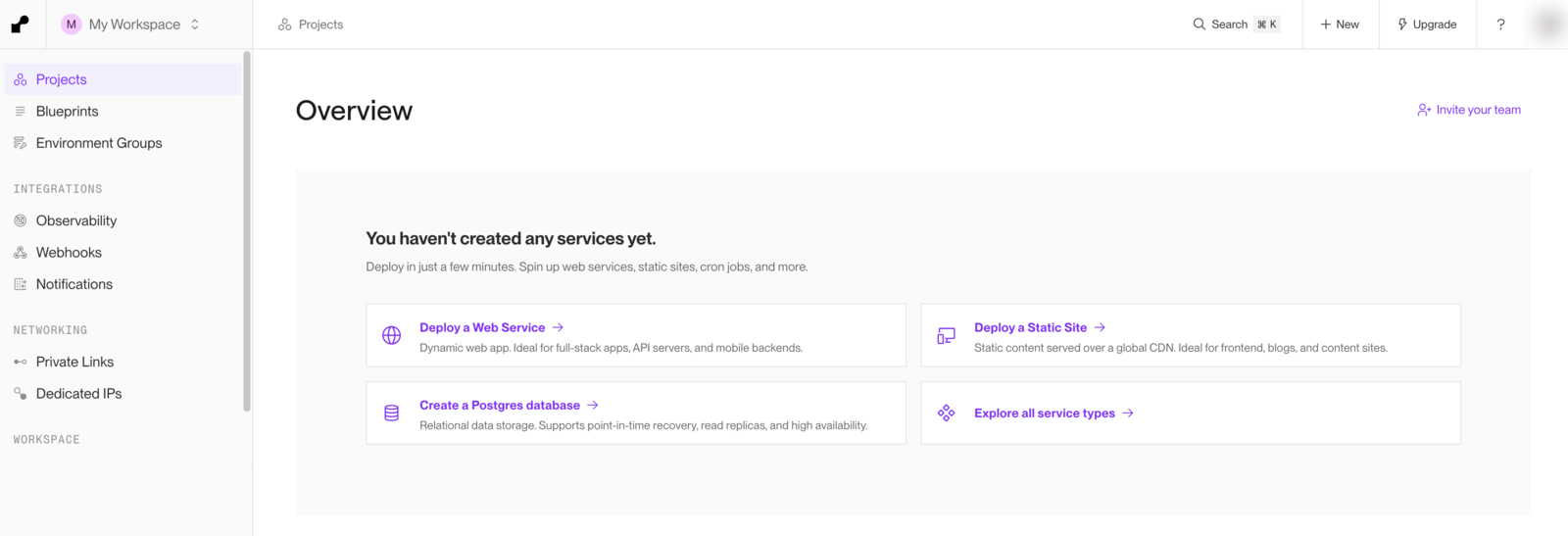
Confira: você entra no painel do Render (o Dashboard), com a mensagem You haven’t created any services yet (você ainda não criou nenhum serviço). O botão New, que você vai usar nos próximos passos, fica no alto, à direita.
Terminou? Abra o passo 2. Crie o banco de dados
2. Crie o banco de dados
No seu codespace, o banco de dados é um arquivo, o storage/development.sqlite3. No Render, o app pode ser reiniciado a qualquer momento, e cada vez que isso acontece os arquivos que ele criou são apagados. Um banco de dados que é um arquivo perderia todos os recados.
Por isso, no Render, o app vai usar outro tipo de banco de dados, o PostgreSQL, que roda separado do app e não perde nada quando o app reinicia. No seu codespace, tudo continua como está: o PostgreSQL é só para o app no ar.
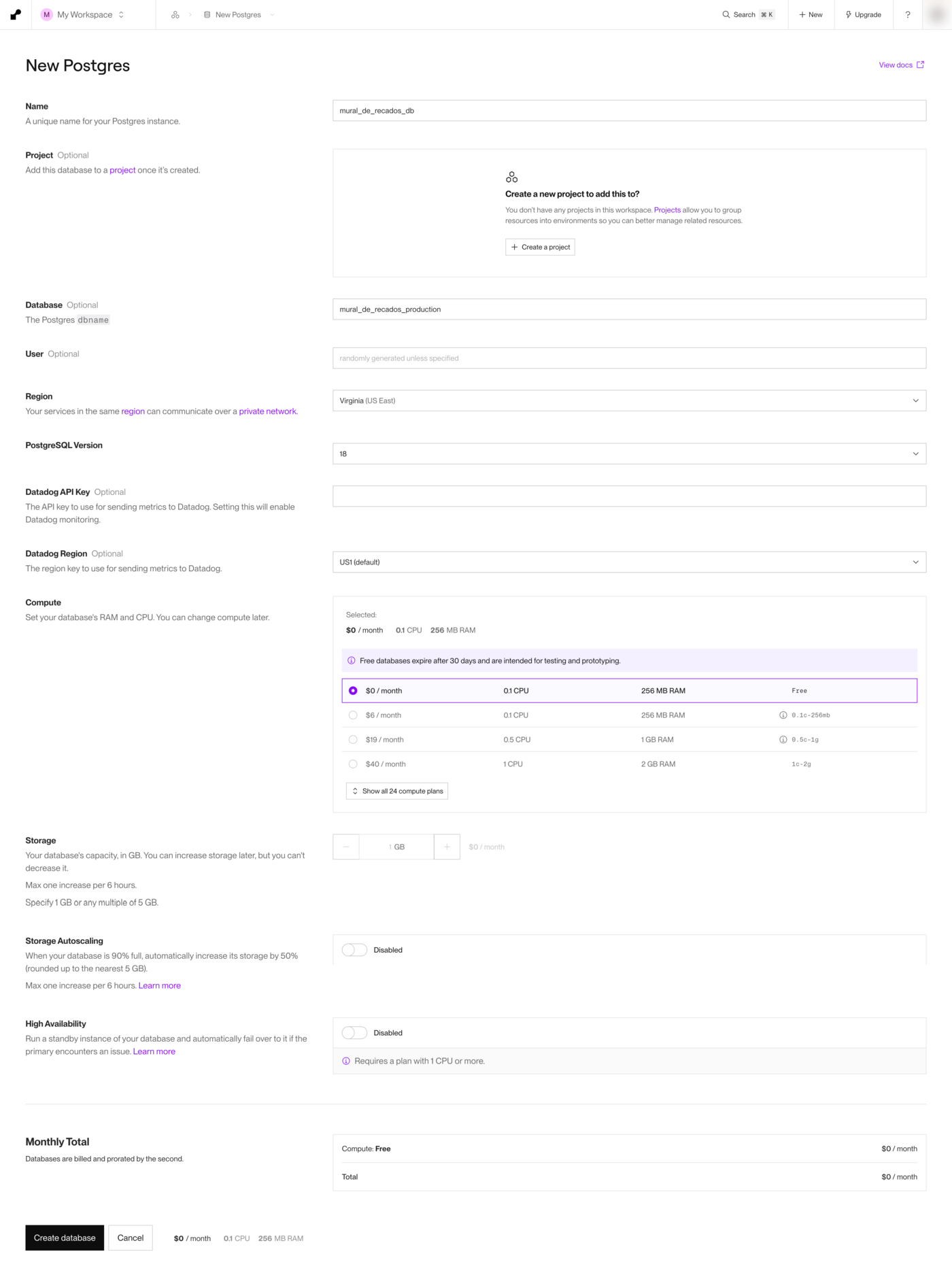
No painel do Render, clique em New e escolha Postgres. Se o painel ainda estiver vazio, também dá para clicar no atalho Create a Postgres database. Preencha:
- Name:
mural_de_recados_db(o nome que aparece no painel do Render) - Project: deixe em branco. É opcional e serve para agrupar vários serviços, o que o mural de recados não precisa.
- Database:
mural_de_recados_production(o nome do banco de dados, seguindo o costume do Rails: o nome do app e o ambiente) - User: deixe em branco, o Render cria
- Region: Virginia (US East), a mais perto do Brasil. O app vai ficar na mesma região.
- PostgreSQL Version: deixe a que já vem escolhida, a mais recente.
- Datadog API Key e Datadog Region: deixe como estão. São para quem usa o Datadog, um serviço que acompanha o funcionamento do banco de dados.
- Compute: a opção $0 / month, marcada como Free (gratuita). Ela já vem escolhida.
Deixe o resto como está (Storage, Storage Autoscaling e High Availability). Confira se o Monthly Total, no fim da página, está em $0 / month e clique em Create database.
Veja o formulário preenchido
Confira: o banco de dados aparece com o status Available (disponível) depois de um ou dois minutos.
Terminou? Abra o passo 3. Ensine o app a conversar com o PostgreSQL
3. Ensine o app a conversar com o PostgreSQL
O banco de dados está pronto no Render. Agora, o app precisa de uma peça nova para conseguir usar esse tipo de banco de dados.
Abra o seu codespace. No terminal novo, digite:
bundle add pg
Confira: o terminal termina sem erro, e o arquivo Gemfile ganhou, no fim, uma linha parecida com esta:
gem "pg", "~> 1.7"
O pg é a peça que deixa o Rails conversar com o PostgreSQL. O Gemfile é a lista de todas as peças que o app usa.
Terminou? Abra o passo 4. Proteja o mural de recados com uma palavra-chave
4. Proteja o mural de recados com uma palavra-chave
No ar, qualquer pessoa com o endereço consegue abrir o mural de recados, inclusive robôs que vasculham a internet procurando formulários abertos para encher de propaganda. Para evitar isso, o mural de recados vai pedir uma palavra-chave antes de abrir. Quem é do workshop recebe a palavra-chave e entra; os robôs ficam de fora.
Abra o arquivo app/controllers/application_controller.rb. Ele é o controller “pai” de todos os outros: o que você escreve nele vale para o app inteiro. Logo abaixo da primeira linha, a do class, acrescente:
  if ENV["ACCESS_PASSWORD"].present?
    http_basic_authenticate_with name: "mural", password: ENV["ACCESS_PASSWORD"]
  end
O arquivo inteiro fica assim:
class ApplicationController < ActionController::Base
  if ENV["ACCESS_PASSWORD"].present?
    http_basic_authenticate_with name: "mural", password: ENV["ACCESS_PASSWORD"]
  end
  # Only allow modern browsers supporting webp images, web push, badges, import maps, CSS nesting, and CSS :has.
  allow_browser versions: :modern

  # Changes to the importmap will invalidate the etag for HTML responses
  stale_when_importmap_changes
end
Salve o arquivo.
http_basic_authenticate_withfaz o navegador pedir um usuário e uma senha antes de abrir qualquer página do app. O usuário é sempremural, e a senha é a palavra-chave.ENV["ACCESS_PASSWORD"]é uma variável de ambiente: um valor que fica guardado fora do código, no lugar onde o app roda. Assim, a palavra-chave não vai para o GitHub. Você vai escolher a palavra-chave no Render, no passo 6.- O
if ... present?só liga a proteção quando a variável existe. No seu codespace ela não existe, então nada muda enquanto você programa.
Dê um palpite: recarregue o app no codespace. Ele vai pedir a palavra-chave?
Confira: não pede. O mural de recados abre normalmente, porque no codespace a variável ACCESS_PASSWORD não existe.
Terminou? Abra o passo 5. Guarde e envie para o GitHub
5. Guarde e envie para o GitHub
O Render vai buscar o código no seu repositório do GitHub. Então, as duas mudanças que você acabou de fazer precisam estar lá: a peça pg (passo 3) e a palavra-chave (passo 4).
Dê um palpite: quais arquivos aparecem em Changes, no painel Source Control?
Confira: três arquivos: o Gemfile e o Gemfile.lock, que ganharam o pg, e o application_controller.rb, com a palavra-chave.
Guarde o seu progresso com um commit, como no passo Guarde o seu progresso de Por onde começar?:
- No painel Source Control, clique no + ao lado de Changes (Stage All Changes).
- Escreva a mensagem
Prepara o app para o Rendere clique em Commit. - Clique em Sync Changes e, na janela que abrir, em OK.
Confira: em Graph, o commit Prepara o app para o Render aparece com a etiqueta main e o ícone de nuvem.
Terminou? Abra o passo 6. Crie o app no Render
6. Crie o app no Render
Volte para a aba do Render. No painel, clique em New e escolha Web Service. Em Git Provider, escolha o GitHub.
O GitHub abre a tela Authorize Render. Clique em Authorize: essa tela confirma quem você é, mas ainda não deixa o Render ler os seus repositórios.
Agora, procure o repositório do seu mural de recados na lista. Na primeira vez, ele não aparece. A permissão para ler os repositórios é dada à parte, instalando o Render na sua conta do GitHub:
- Numa aba nova, abra github.com/apps/render/installations/new.
- Escolha a conta do GitHub onde está o seu mural de recados.
- Em Repository access, escolha Only select repositories (só os repositórios escolhidos) e, na lista, o repositório do seu mural de recados. Assim, o Render só enxerga esse repositório, e não todos os seus.
- Clique em Install.
- Volte para a aba do Render e recarregue a página.
Confira: o repositório do seu mural de recados aparece na lista. Clique nele.
Preencha:
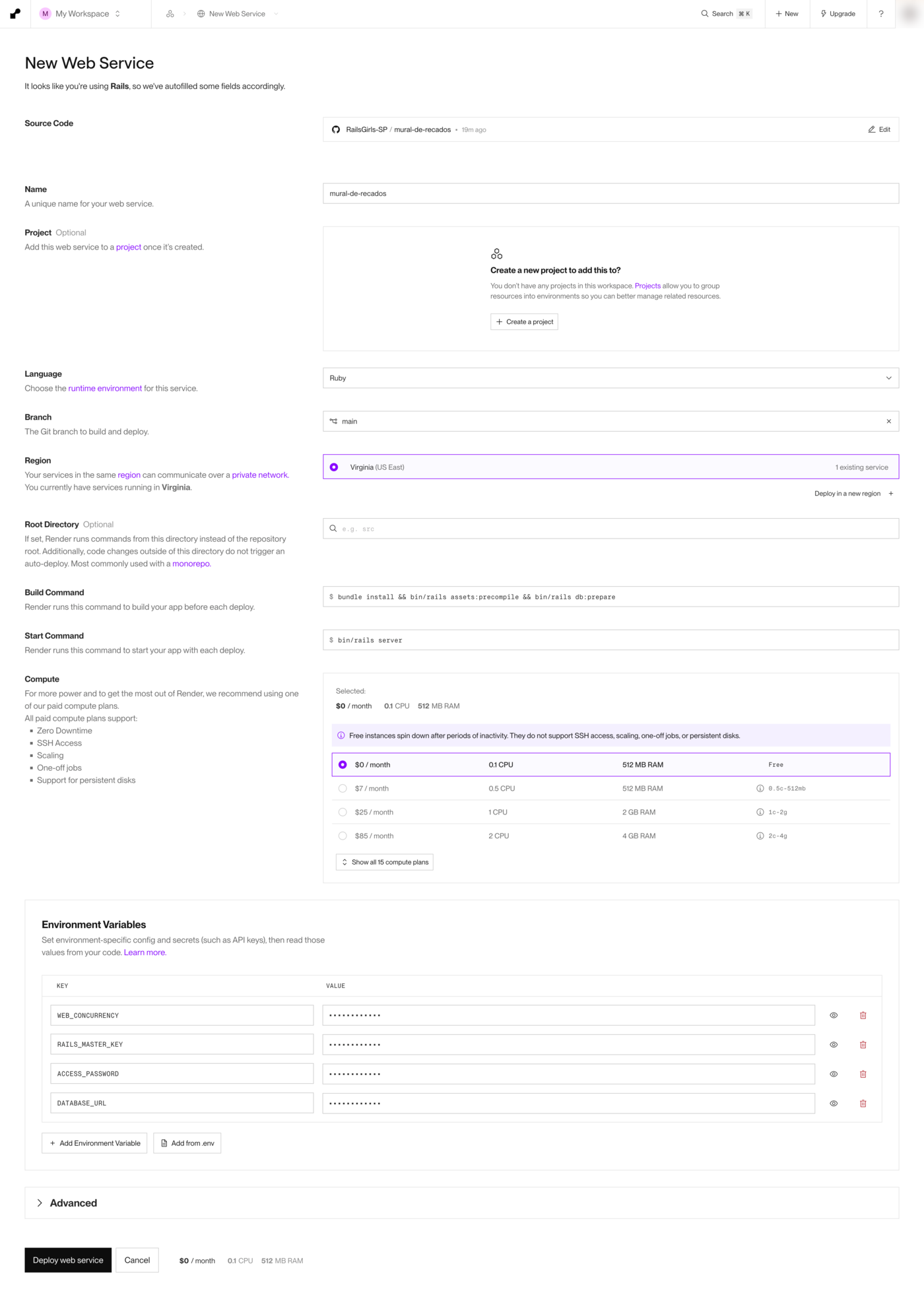
O Render percebe que o app é um app Rails e já preenche alguns campos. Confira e mude o que for preciso:
- Name:
mural-de-recados(vira parte do endereço do app; se já existir, o Render acrescenta letras e números). - Project: deixe em branco, como no banco de dados.
- Language: Ruby. Já vem escolhida.
- Branch:
main. Já vem escolhida. - Region: Virginia (US East), a mesma do banco de dados. Ela já vem escolhida, com o aviso 1 existing service (o banco de dados).
- Root Directory: deixe em branco.
- Build Command: o campo já vem com uma receita do Render. Apague e cole a receita abaixo.
- Start Command: o campo também vem preenchido. Apague e cole o comando abaixo.
- Compute: a opção $0 / month, marcada como Free (gratuita). Ela já vem escolhida.
No Build Command:
bundle install && bin/rails assets:precompile && bin/rails db:prepare
No Start Command, o mesmo comando que você usa no codespace para ligar o app:
bin/rails server
O Build Command é a receita que o Render segue para preparar o app antes de ligá-lo, a cada deploy (veja Build command, na documentação do Render, em inglês):
bundle installinstala as peças doGemfile.bin/rails assets:precompileprepara os arquivos da página, como o CSS.bin/rails db:preparecria as tabelas no banco de dados, como odb:migrateque você usou no capítulo 02.&&liga um comando ao outro: o próximo só roda se o anterior der certo. Se algum passo der errado, o deploy para, e o app não vai para o ar pela metade.
Ainda na mesma página, procure Environment Variables (variáveis de ambiente). O Render já colocou duas: a WEB_CONCURRENCY, que pode ficar como está, e a RAILS_MASTER_KEY, ainda sem valor. Complete a lista para ficar assim (para acrescentar uma variável, clique em Add Environment Variable):
| Key | Value |
|---|---|
WEB_CONCURRENCY |
deixe o valor que o Render colocou |
RAILS_MASTER_KEY |
o conteúdo do arquivo config/master.key, do seu codespace |
ACCESS_PASSWORD |
a palavra-chave do seu mural de recados, que você escolhe agora |
DATABASE_URL |
o Internal Database URL do banco de dados |
Para pegar o RAILS_MASTER_KEY, volte para o codespace, abra o arquivo config/master.key no Explorer e copie a linha que está nele (uma sequência de letras e números). Cole no Value da RAILS_MASTER_KEY, no Render.
Não clique em Generate, ao lado da RAILS_MASTER_KEY. Ele cria uma chave nova, diferente da do seu app, e o app não consegue ligar.
O config/master.key é a chave que abre o arquivo config/credentials.yml.enc, onde o Rails guarda os segredos do app. O credentials.yml.enc vai para o GitHub embaralhado; a chave, não (o Rails já deixa o master.key de fora). Por isso, ela precisa ser colada no Render. Não cole essa chave em nenhum outro lugar.
Para pegar o DATABASE_URL, abra o painel do Render numa aba nova, clique no banco de dados mural_de_recados_db e procure a parte Connections. Na linha Internal Database URL, clique no botão de copiar, o último à direita. O endereço aparece escondido com pontinhos, mas é copiado inteiro, começando com postgresql://.
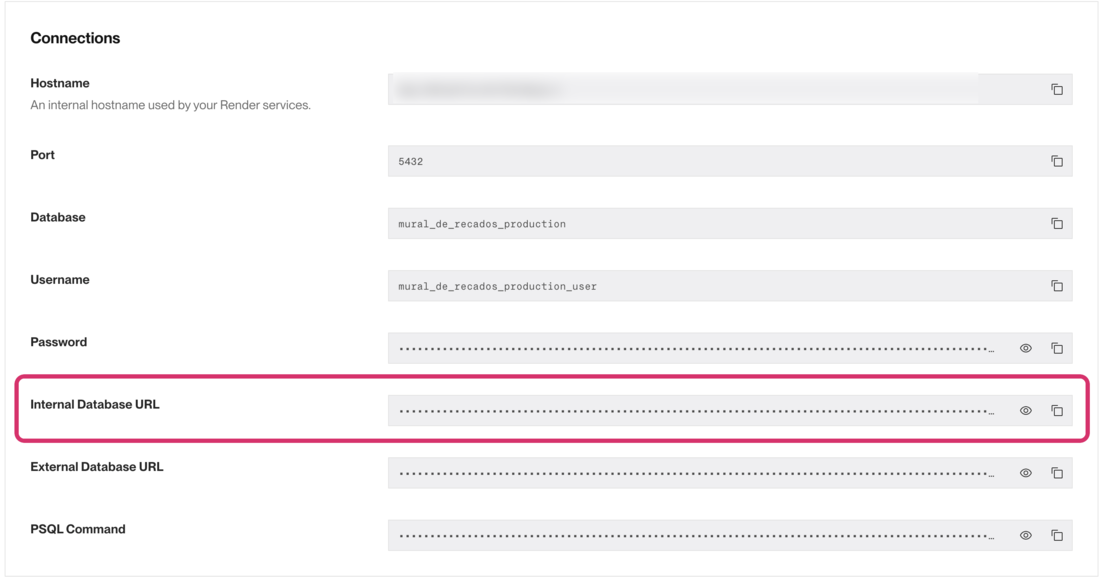
Cuidado para não copiar o External Database URL, logo abaixo: ele é para acessar o banco de dados de fora do Render.
O Internal Database URL tem a senha do seu banco de dados. Não cole esse endereço em nenhum outro lugar além do Render.
Para a ACCESS_PASSWORD, escolha uma palavra-chave fácil de passar para o pessoal do workshop, como pao-de-queijo. Ela vai ser compartilhada com outras pessoas, então não use uma senha sua de verdade.
Deixe a parte Advanced fechada e clique em Deploy web service.
Veja o formulário preenchido
Terminou? Abra o passo 7. Espere o primeiro deploy
7. Espere o primeiro deploy
O Render começa o deploy: busca o seu código no GitHub, roda a receita do Build Command e liga o app. Na tela, aparecem as mensagens do processo, parecidas com as do terminal.
Dê um palpite: o que aparece nas mensagens, pela receita que você colou no Build Command?
O primeiro deploy demora uns 2 ou 3 minutos. Enquanto espera, procure nas mensagens os passos da receita: o bundle install instalando as peças, o assets:precompile e o db:prepare criando as tabelas.
Confira: no fim, aparece a mensagem Your service is live 🎉, e o status do app fica Live.
Terminou? Abra o passo 8. Abra o seu mural de recados no ar
8. Abra o seu mural de recados no ar
No topo da página do app no Render, tem um endereço parecido com https://mural-de-recados.onrender.com. Clique nele.
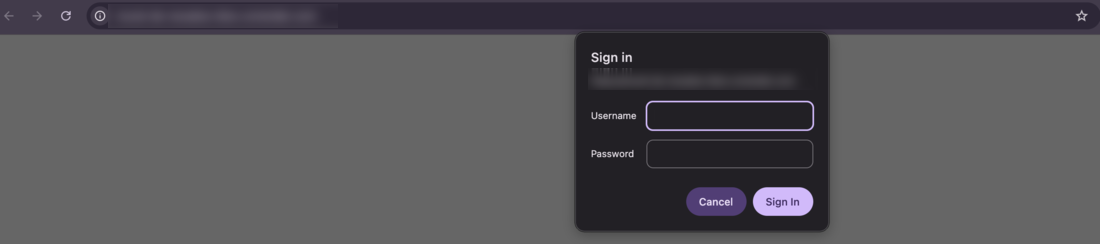
O navegador abre uma janelinha pedindo um usuário e uma senha. Ela é do navegador, e não do app, então pode aparecer em inglês: Sign in, com os campos Username (usuário) e Password (senha). Digite mural no usuário e, na senha, a palavra-chave que você escolheu no passo 6. Clique em Sign In.
Confira: aparece o seu mural de recados, com o botão Novo recado e o convite Ainda não tem nenhum recado. Que tal postar o primeiro?. Os recados do seu codespace não vieram: o app no ar tem o seu próprio banco de dados.
Clique em Novo recado e poste o primeiro recado do mural de recados no ar. 🎉
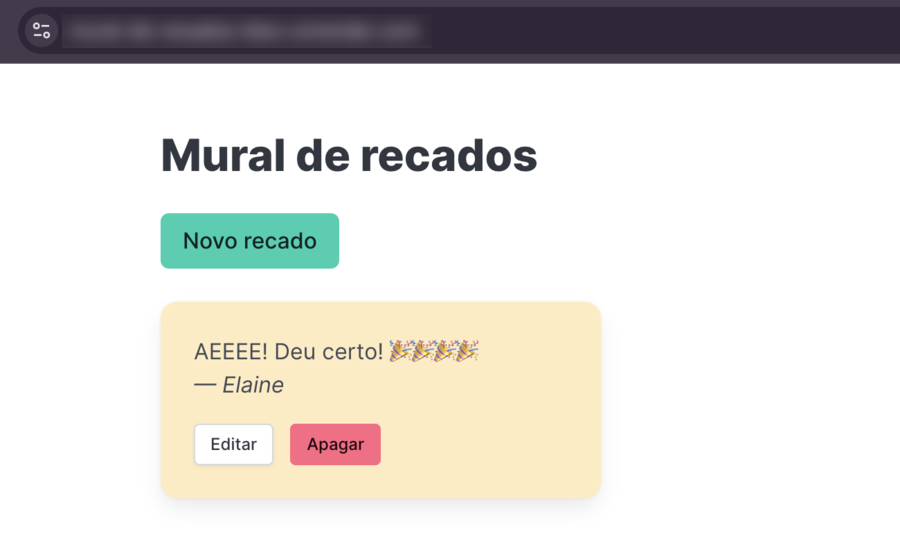
Agora abra o mesmo endereço no seu celular, ou mande para alguém do workshop, junto com a palavra-chave: quem souber a palavra-chave pode abrir e deixar um recado.
Terminou? Abra o passo 9. Mude e veja mudar no ar
9. Mude e veja mudar no ar
Daqui para a frente, cada mudança que você envia para o GitHub vai para o ar sozinha.
No codespace, abra o app/views/messages/index.html.erb e mude o título. Por exemplo:
<h1 class="title">Mural de recados do Rails Girls</h1>
Salve, faça um commit com a mensagem Muda o título do mural e clique em Sync Changes.
Dê um palpite: o que acontece no Render?
Confira: no Render, abra o app mural-de-recados. No alto da página, aparece uma faixa In progress (em andamento), com o código do commit anterior, uma seta e o código do seu commit novo. Quando o deploy terminar, a faixa some e o app volta a ficar Live. Recarregue o endereço do app: o título novo aparece no mural de recados no ar.

Travou?
Abra o problema que aconteceu com você:
O repositório do mural de recados não aparece na lista do Render
O Render ainda não tem permissão para ler esse repositório. Abra github.com/apps/render/installations/new, escolha a conta (ou a organização) onde está o repositório e, em Repository access, acrescente o repositório do mural de recados. Clique em Save e volte para o Render: o repositório aparece na lista. Funciona com repositórios públicos e privados.
O deploy falhou com um erro de banco de dados ou de conexão
Confira, no Render, a variável DATABASE_URL do app: ela precisa ser o Internal Database URL do banco de dados, completo, começando com postgresql://. Confira também se o app e o banco de dados estão na mesma região. Depois de corrigir, clique em Manual Deploy e em Deploy latest commit.
Aparece um erro com master key, secret_key_base ou credentials
A variável RAILS_MASTER_KEY está faltando ou com o valor errado (por exemplo, se alguém clicou em Generate). Copie de novo o conteúdo do config/master.key do codespace, sem espaços nem linhas a mais, e cole no Render, na página do app, em Environment. Depois de corrigir, clique em Manual Deploy e em Deploy latest commit.
A janelinha da palavra-chave não aceita a senha
Confira se você digitou mural no usuário, e não a palavra-chave. A senha é exatamente o que está na variável ACCESS_PASSWORD, no Render, com as mesmas letras maiúsculas e minúsculas. Se mudar a variável, o Render reinicia o app sozinho.
O app demora muito para abrir
No plano gratuito, o app “dorme” depois de uns 15 minutos sem ninguém abrir. A primeira pessoa que abre depois disso espera cerca de um minuto. Depois, ele fica rápido de novo.
O deploy falhou e eu não entendi a mensagem
Leia as últimas linhas das mensagens do deploy: o erro costuma estar lá, como no terminal. Copie a mensagem e peça ajuda para alguém da mentoria. 💜 Você também pode pedir para uma IA explicar a mensagem, como em Usando IA como tutora.
Mentoria: veja as notas deste capítulo.
Terminou?
Siga para O que aconteceu? e entenda cada passo.