
Criando uma conta no GitHub
O GitHub é um site que guarda projetos de programação e permite trabalhar neles de qualquer lugar. Para entender melhor o que ele é, assista à introdução a Git e GitHub com Rayane Rocha, no Rails Girls São Paulo 2025.
1. Comece o cadastro
Acesse github.com, preencha o seu e-mail no campo Enter your email e clique em Sign up for GitHub.
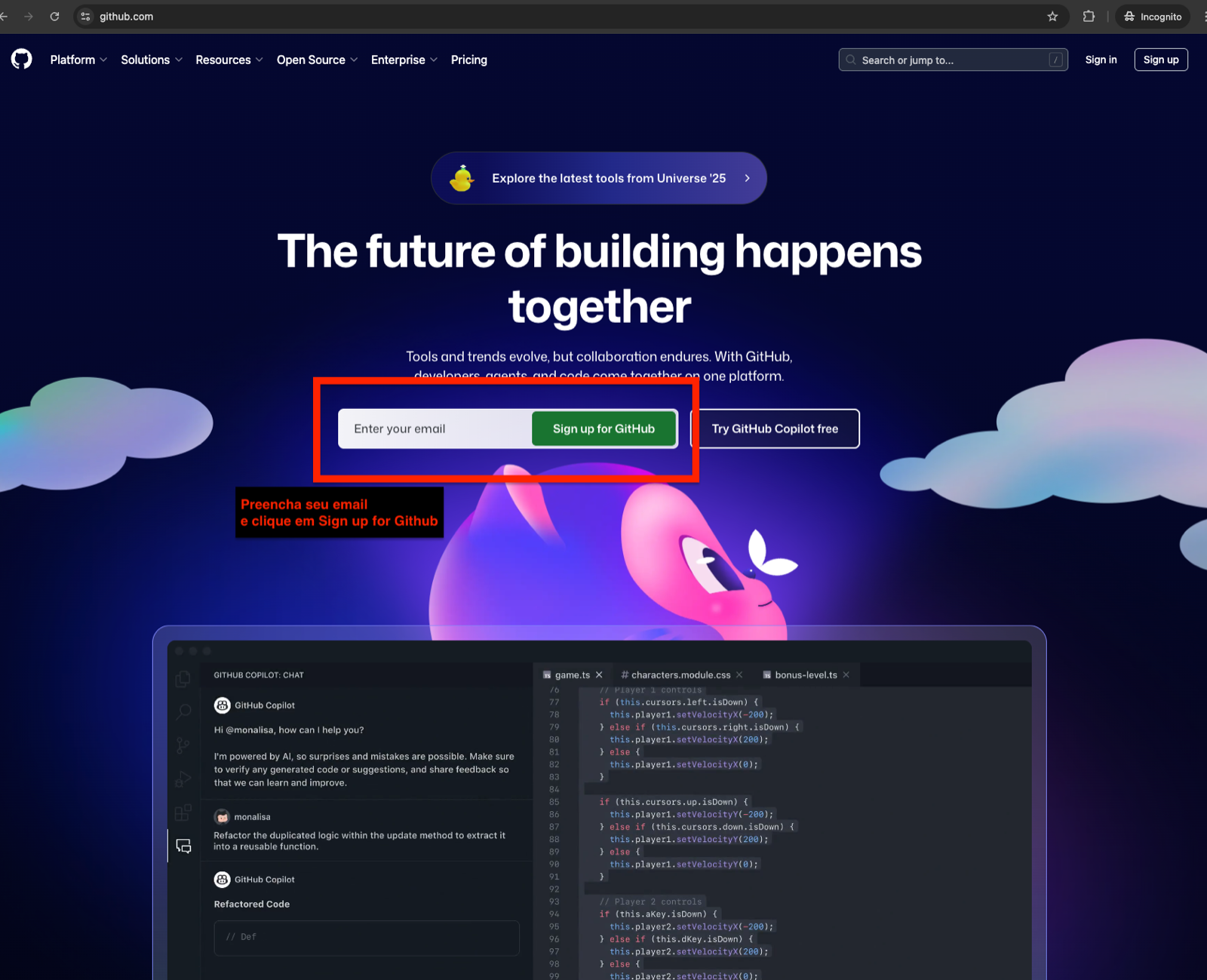
O site do GitHub está em inglês. Se preferir, peça para o navegador traduzir a página.
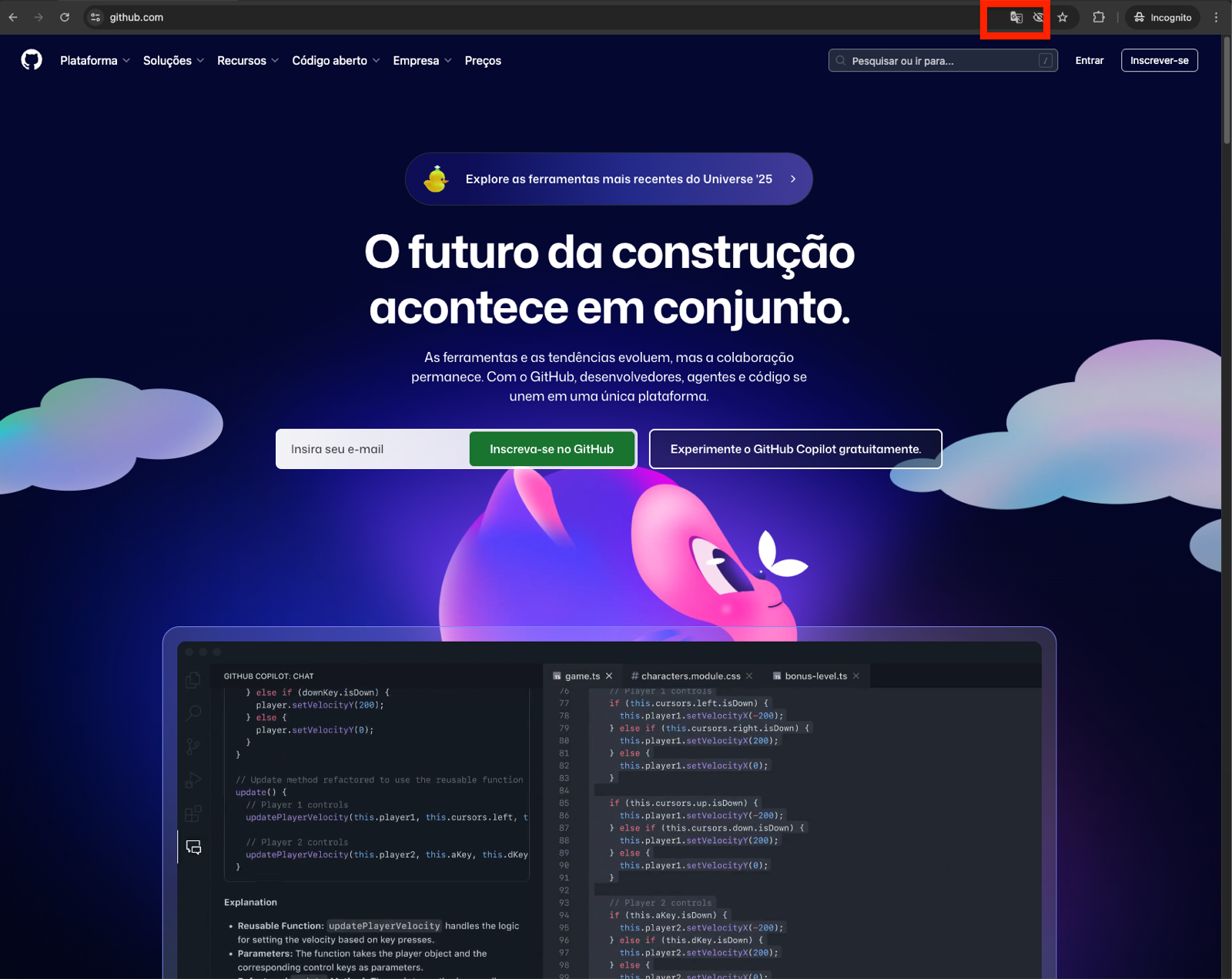
Como traduzir a página no Chrome
Clique no ícone de tradução, na barra de endereço:
E escolha Portuguese:
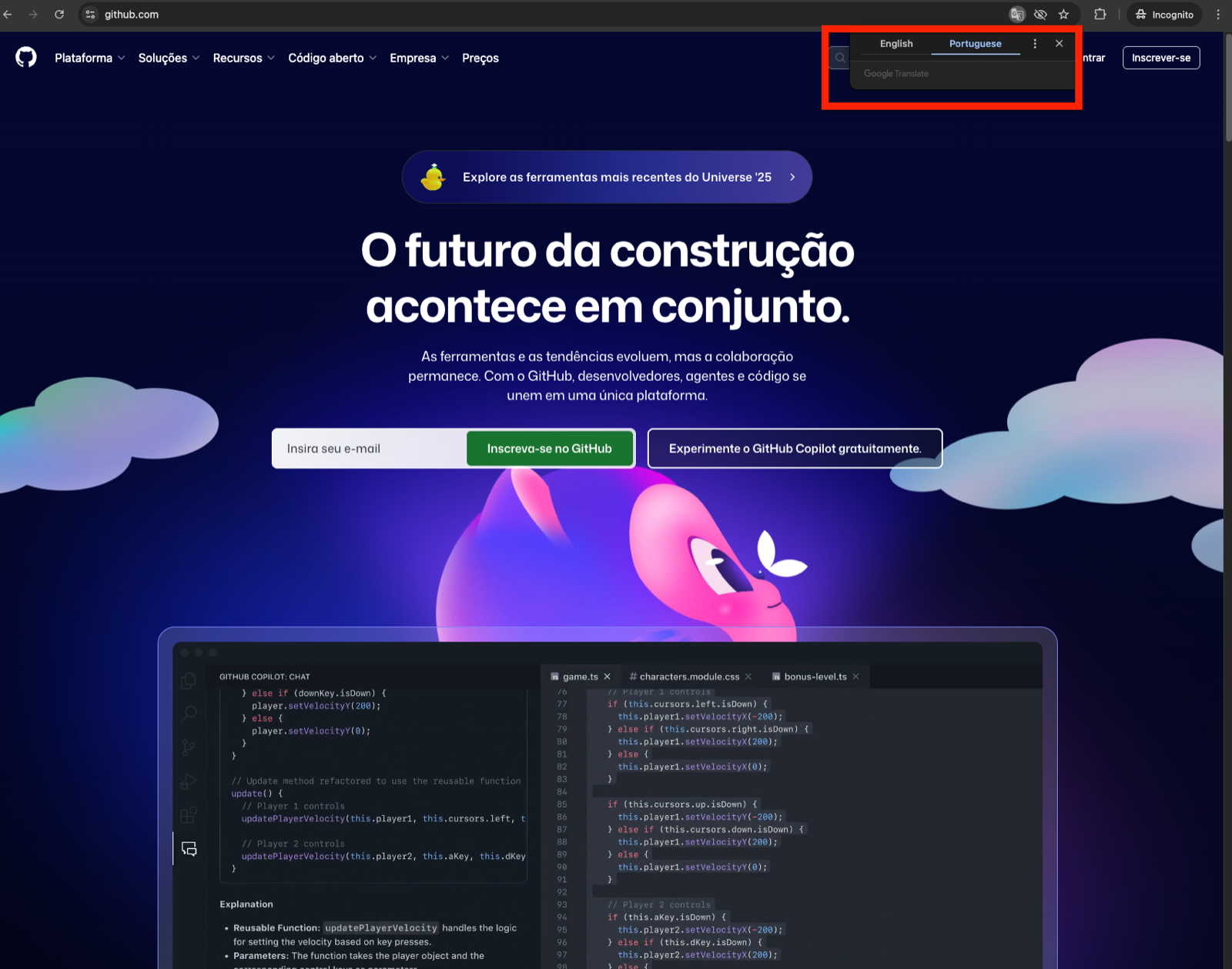
Preencha o campo Insira seu e-mail e clique no botão Inscreva-se no GitHub.
2. Preencha os seus dados
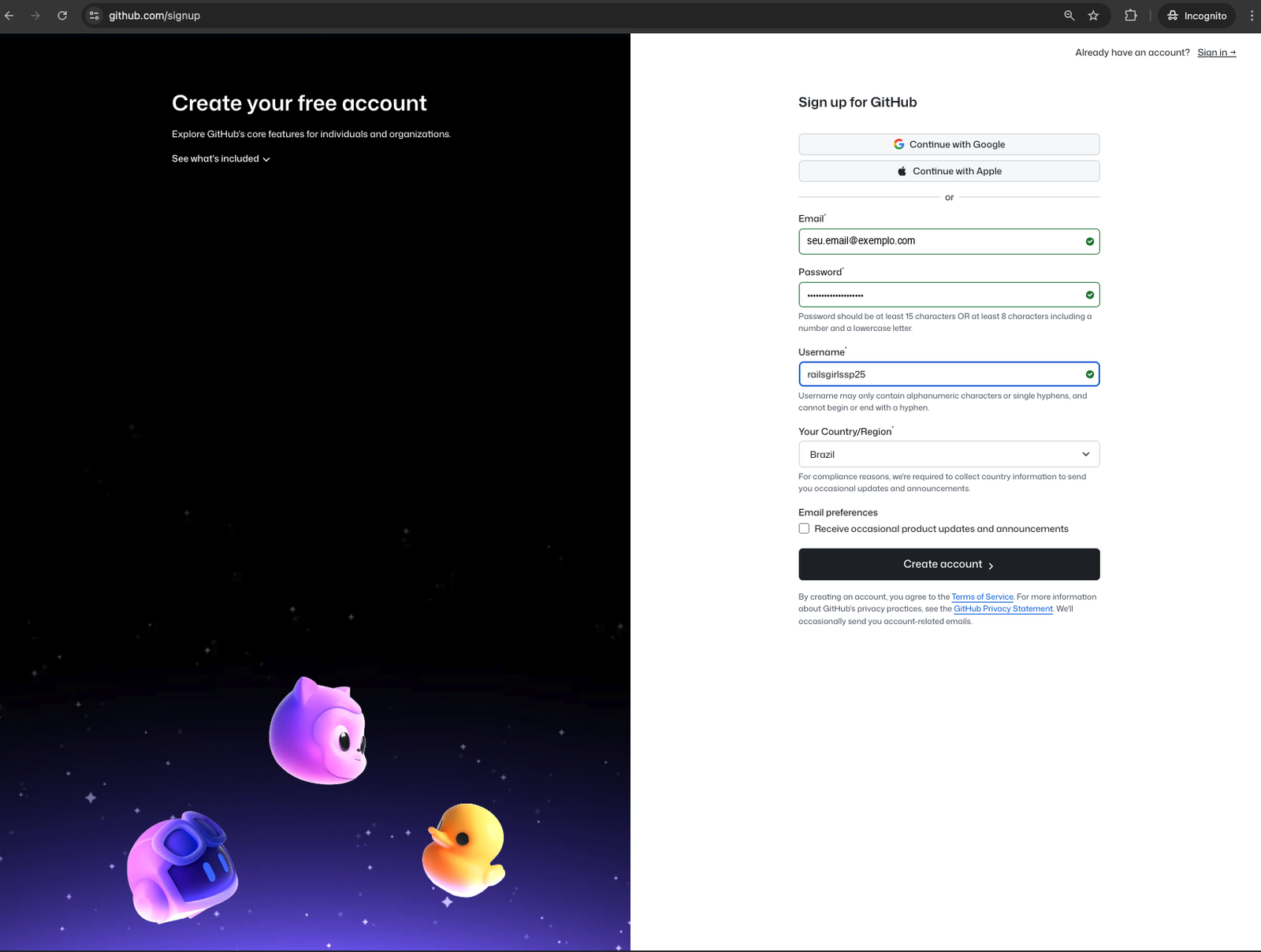
Defina:
- uma senha (Password);
- um nome de usuária (Username), sem espaços nem símbolos especiais. Ele vai aparecer no endereço dos seus projetos;
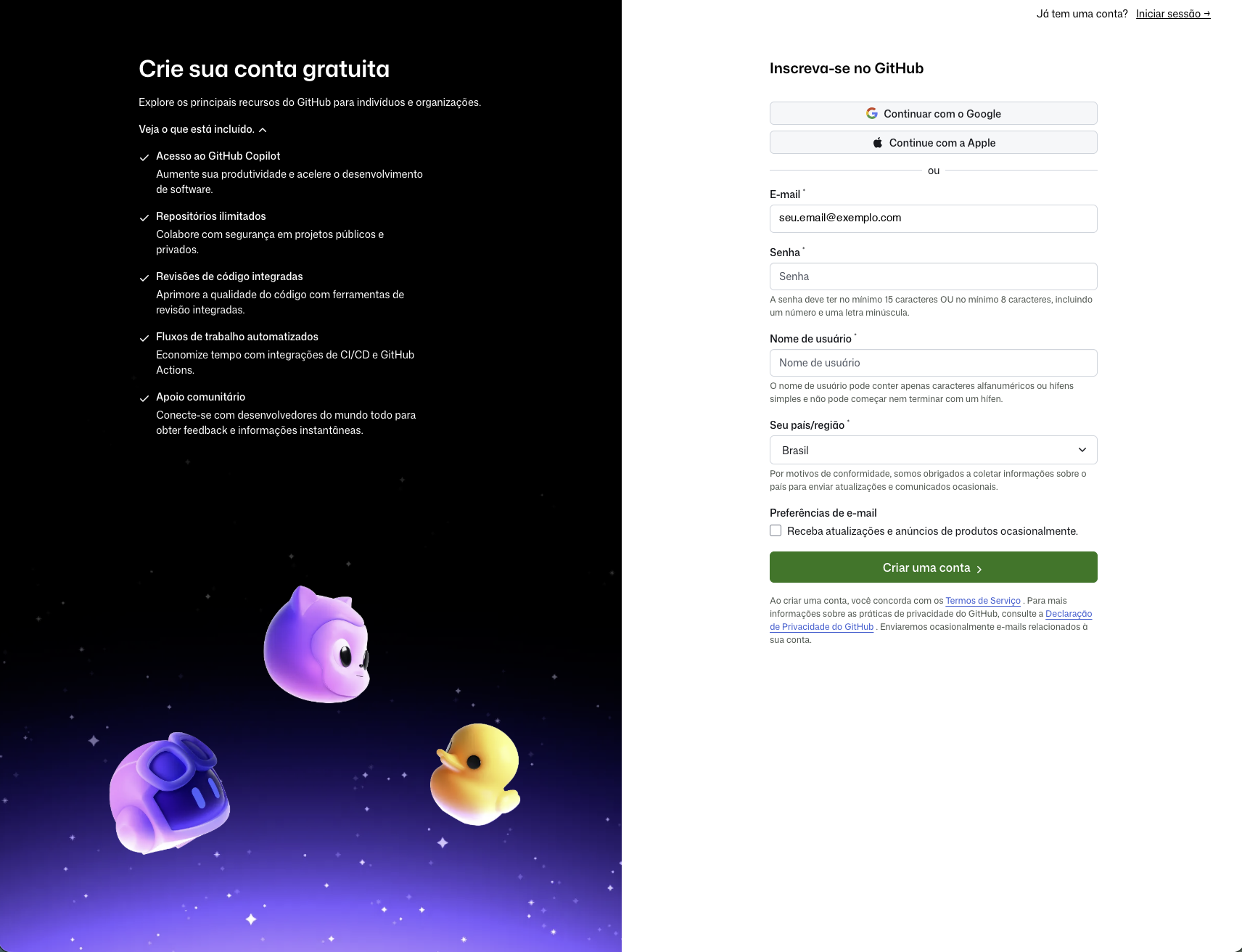
- o país (Your Country/Region): Brazil.
Depois, clique em Create account.
Na página traduzida para o português
Os campos aparecem assim:
- Senha;
- Nome de usuário;
- Seu país/região: Brasil.
Depois, clique em Criar uma conta.
Às vezes o GitHub pede para você resolver um desafio, para confirmar que você não é um robô. Ele tem uma versão com imagens e outra com áudio (dica: a de áudio costuma ser mais fácil).
3. Confirme o seu e-mail
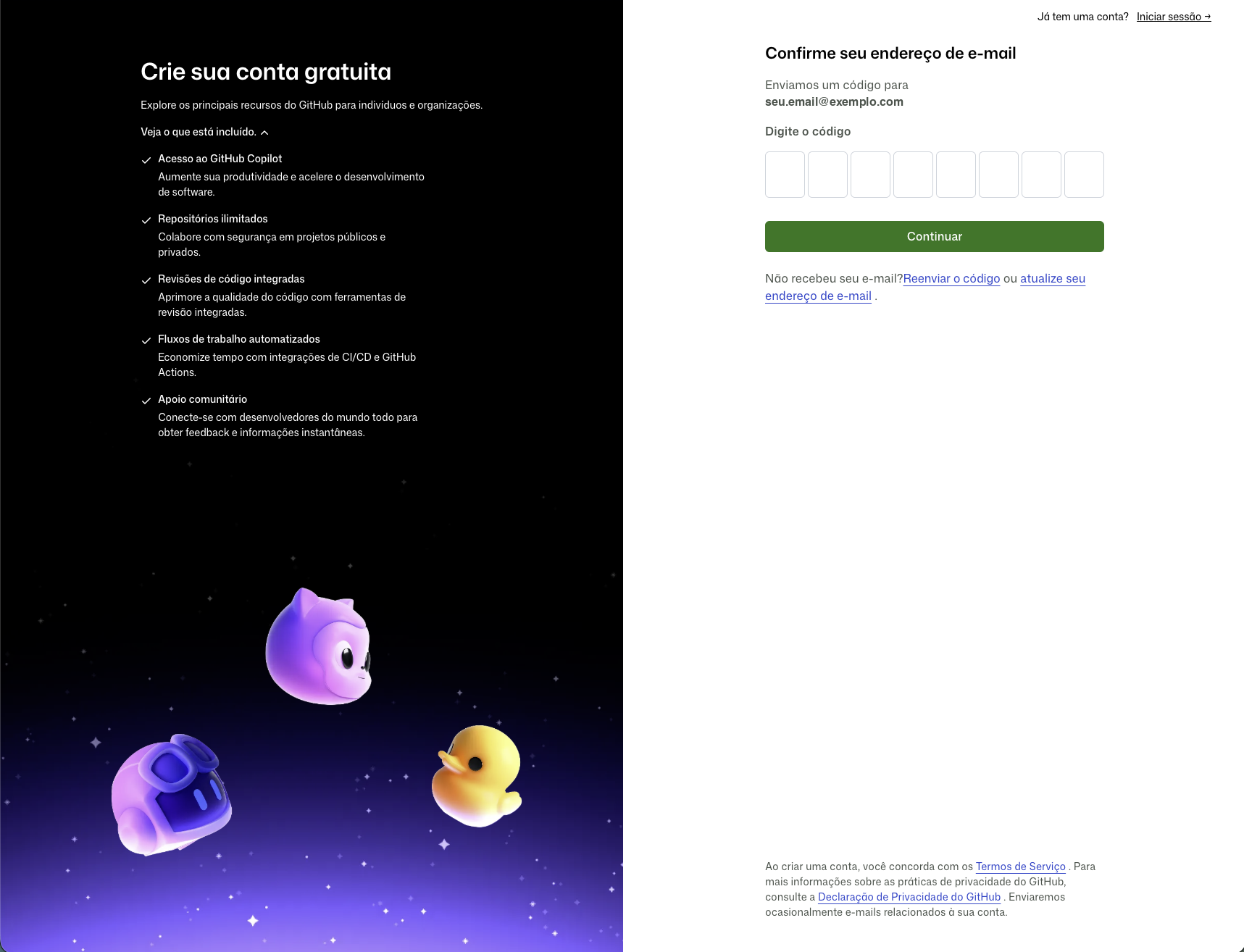
O GitHub manda um código para o seu e-mail. Digite o código e clique em Continue.
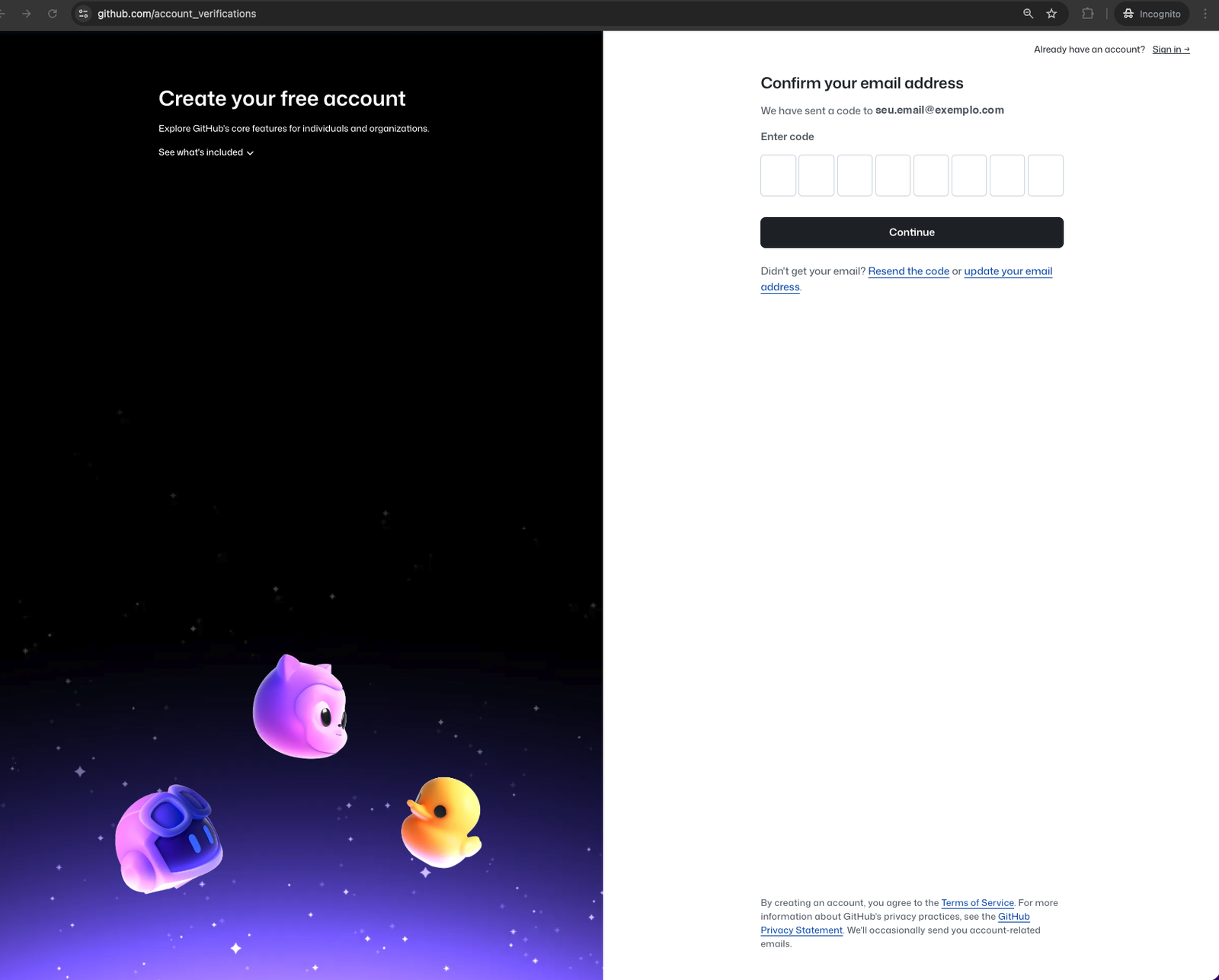
Na página traduzida para o português
Digite o código nas caixas abaixo de Digite o código e clique em Continuar.
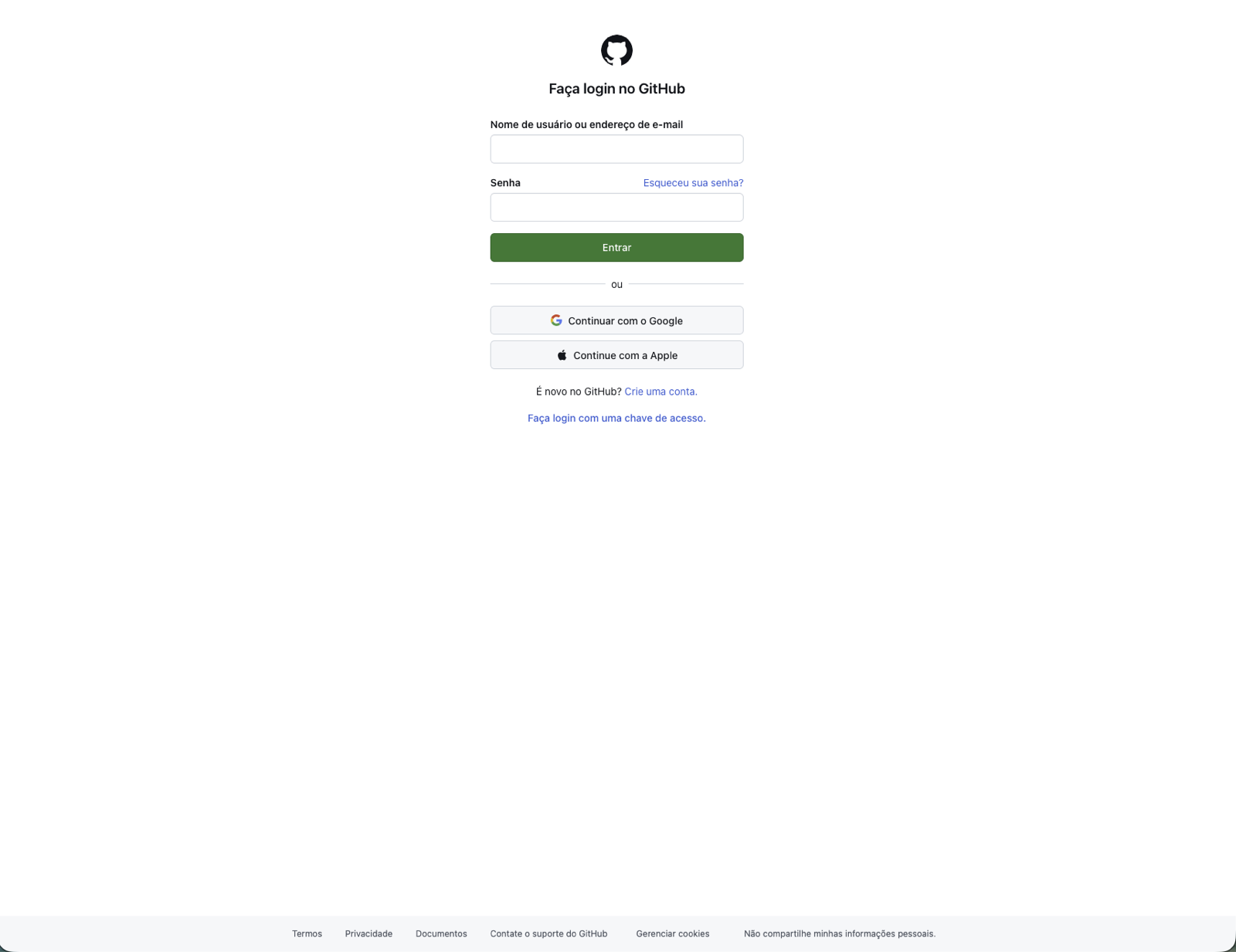
4. Faça login
Depois de confirmar o e-mail, o GitHub mostra a tela de login. Preencha Username or email address com o seu nome de usuária ou o seu e-mail, e Password com a senha que você acabou de criar. Depois, clique em Sign in.
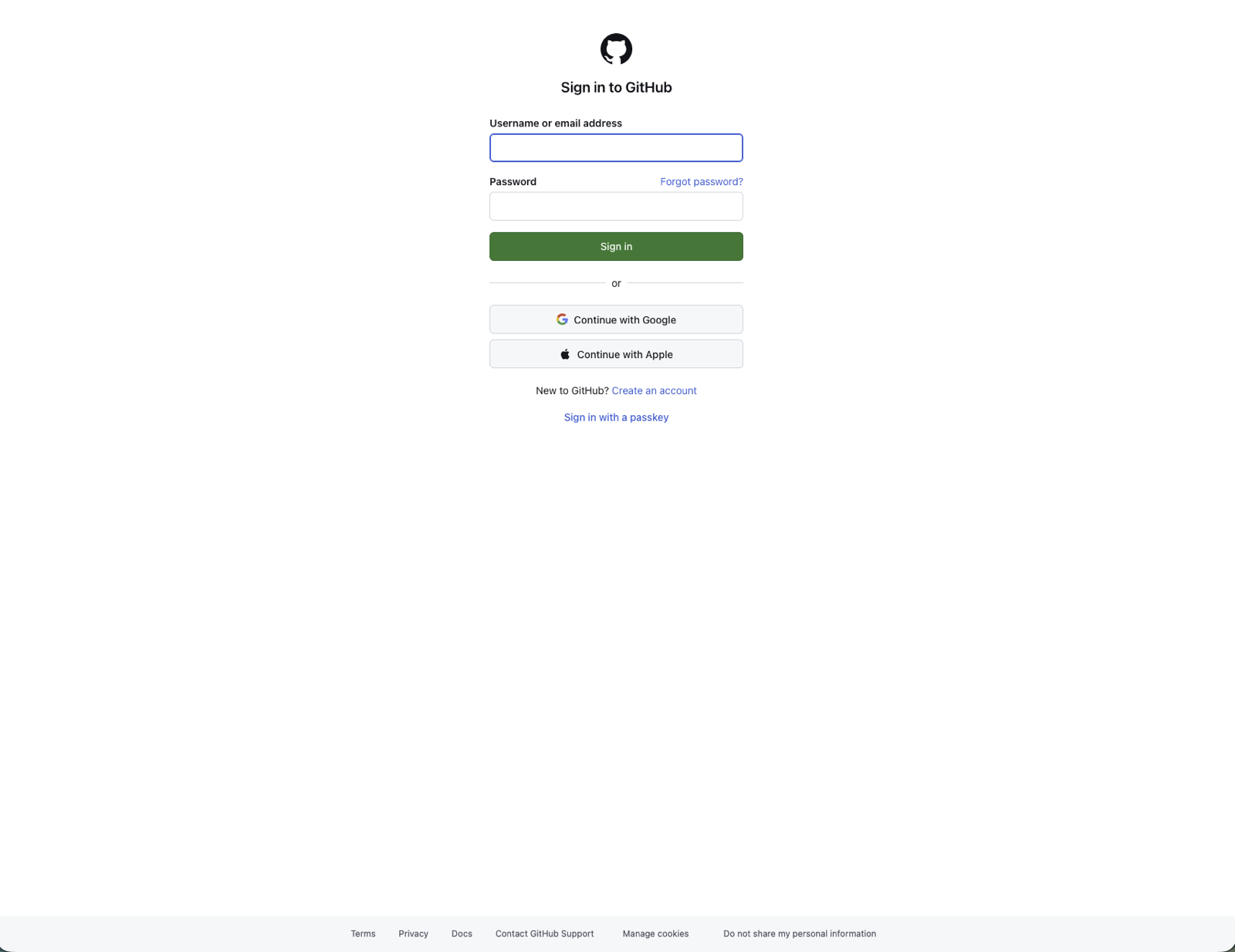
Na página traduzida para o português
Preencha Nome de usuário ou endereço de e-mail e Senha, e clique em Entrar.
5. Confira se deu tudo certo
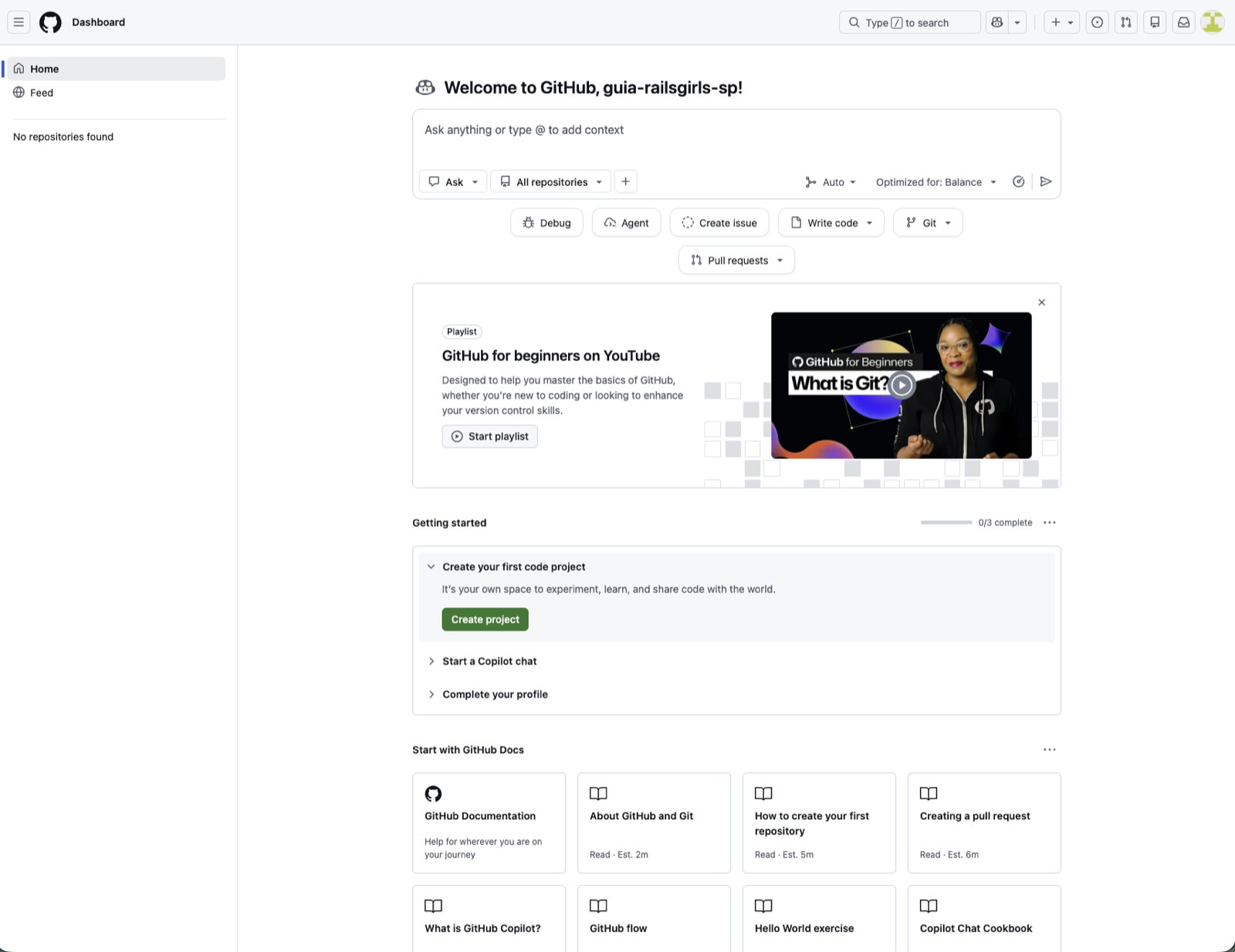
Depois do login, você chega ao painel do GitHub (Dashboard). No topo aparece Welcome to GitHub, seguido do seu nome de usuária, e, à esquerda, No repositories found: você ainda não tem nenhum projeto.
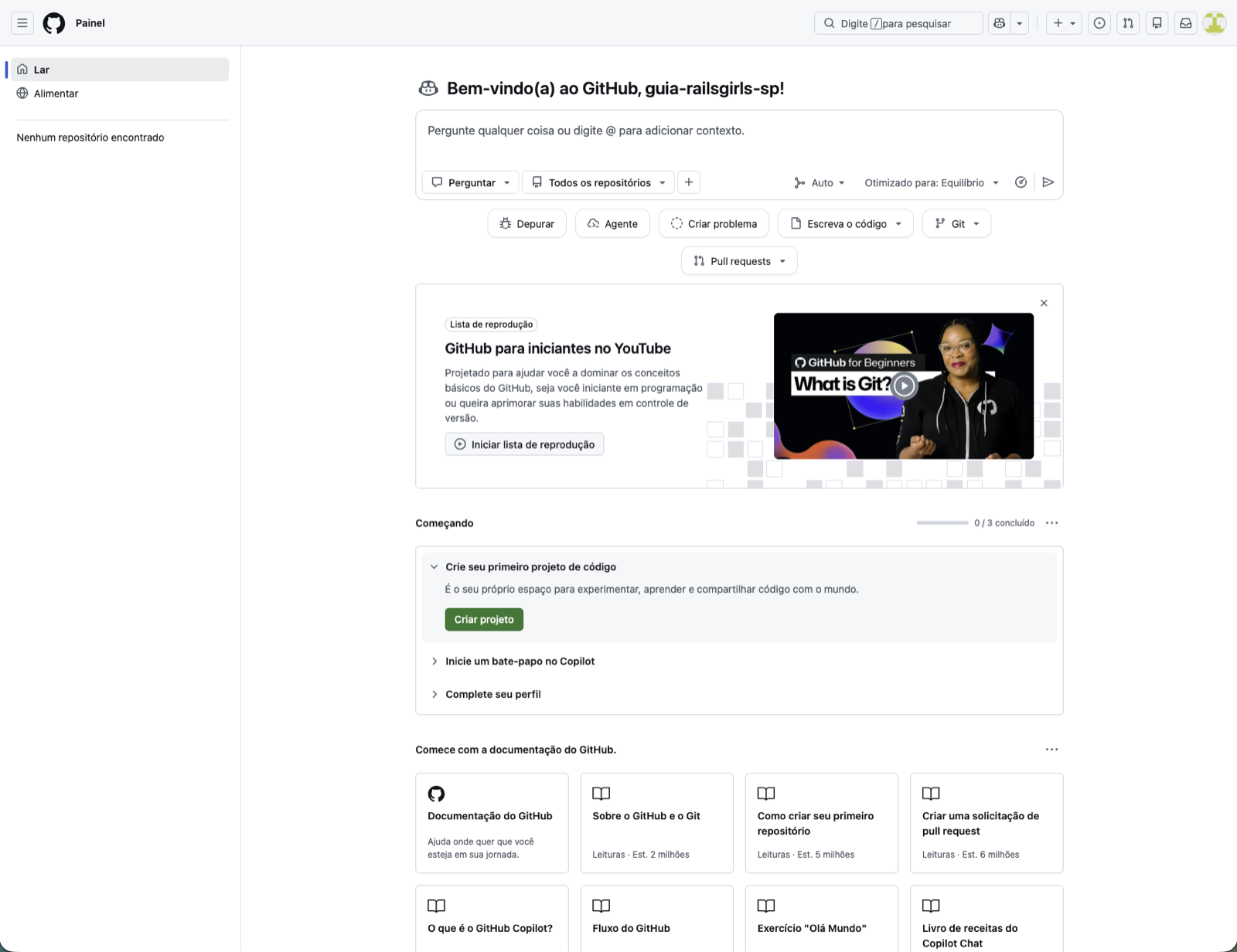
Na página traduzida para o português
No topo aparece Bem-vindo(a) ao GitHub, seguido do seu nome de usuária, e, à esquerda, Nenhum repositório encontrado.
Pronto, a sua conta está criada! Por enquanto, você não precisa clicar em mais nada nessa página: o seu primeiro repositório vai ser criado no capítulo Por onde começar?.