
Terminal básico
O que é o terminal
O terminal é uma forma de interagir com o computador por texto: em vez de clicar, você escreve. Também é chamado de linha de comando ou shell.
No dia a dia, você usa o computador por uma interface gráfica: telas com janelas, ícones e botões que você aponta e clica com o mouse. O terminal é uma interface de texto: você escreve um comando, aperta Enter, e o computador responde também por escrito. Antes de existirem janelas, ícones e mouse, era assim que todo mundo usava o computador.
Os dois fazem muitas das mesmas coisas. Por exemplo, para criar uma pasta chamada receitas:
| Na interface gráfica | No terminal |
|---|---|
Clicar com o botão direito, escolher Nova pasta e digitar o nome receitas |
Escrever mkdir receitas e apertar Enter |
Por que quem programa usa tanto o terminal?
- Muitas ferramentas só existem nele. O Rails, por exemplo, não tem botões: você usa por comandos.
- Um comando faz o trabalho de muitos cliques. O
rails newcria dezenas de arquivos de uma vez. - Comandos são fáceis de repetir e compartilhar. Alguém da equipe de mentoria pode te mandar o comando exato, e você copia e cola. Com cliques, seria preciso descrever cada passo.
- Funciona em computadores sem tela, como os servidores na internet que deixam os sites no ar.
Parece difícil no começo, mas no projeto você vai usar poucos comandos, e o guia mostra cada um na hora certa.
Como abrir
No Codespaces, o terminal fica no painel de baixo do editor, na aba Terminal. Se ele não aparecer, abra o menu (☰) e escolha Terminal → New Terminal.
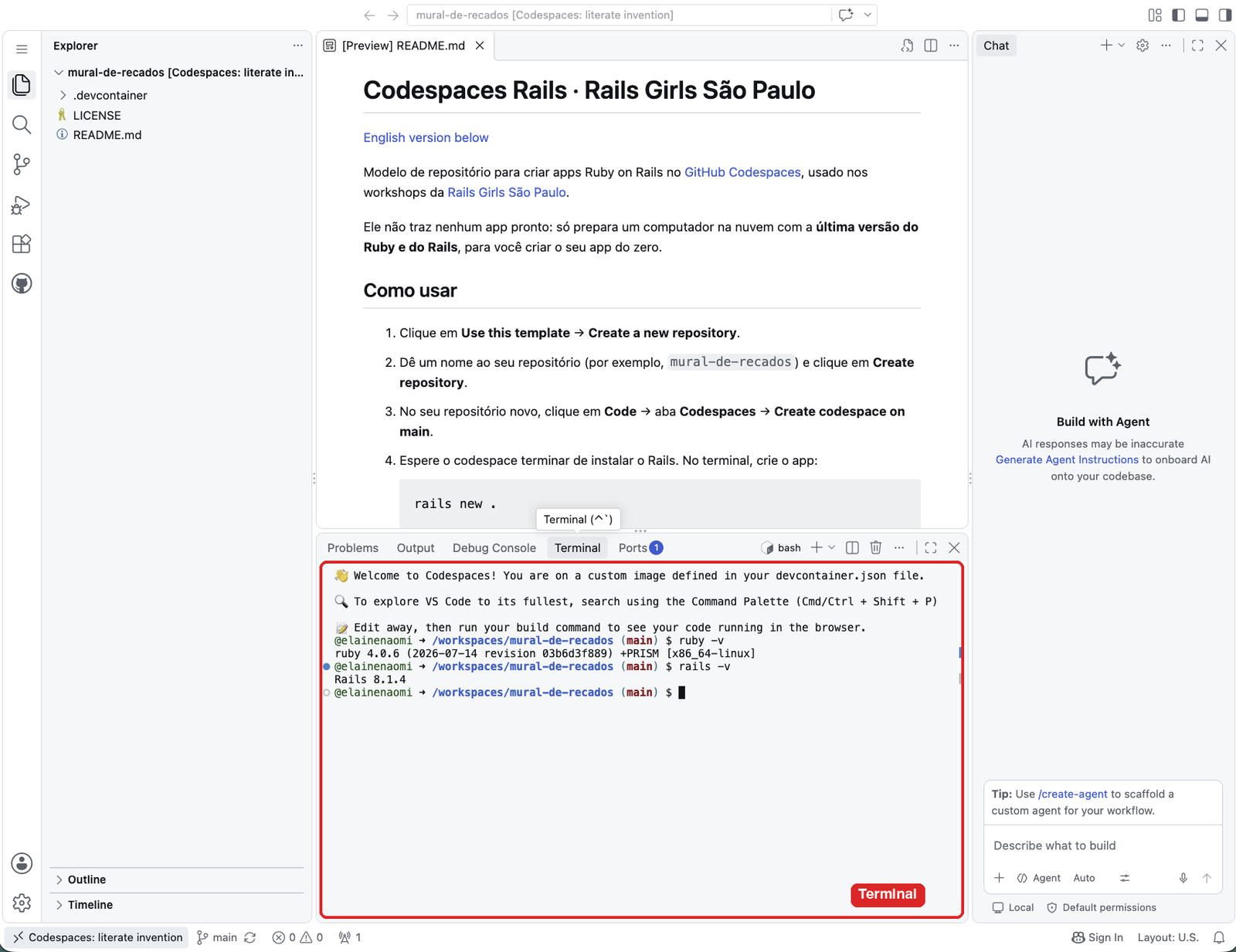
Para ter mais de um terminal ao mesmo tempo, clique no botão + do painel. Os terminais abertos aparecem numa lista, à direita do painel.
E no Windows, no Mac ou no Linux?
No Codespaces, o terminal é igual para todo mundo, não importa o sistema do seu computador: ele roda no computador na nuvem, que usa Linux. Os comandos do guia funcionam do mesmo jeito no Windows, no Mac e no Linux.
Fora do Codespaces, cada sistema tem o seu programa de terminal, com nomes diferentes:
| Sistema | Programa de terminal |
|---|---|
| Mac | Terminal |
| Linux (como o Ubuntu) | Terminal |
| Windows | Terminal, PowerShell ou Prompt de Comando |
No Windows, o PowerShell e o Prompt de Comando usam comandos diferentes dos do Linux e do Mac. Por isso, para programar em Rails no Windows, geralmente se usa o WSL, que roda um Linux (o Ubuntu) dentro do Windows. Veja como instalar em Instalando no seu computador, nos Extras.
Lendo o terminal
O terminal mostra uma linha parecida com esta, esperando o seu comando:
@ana ➜ /workspaces/mural-de-recados (main) $
Essa linha se chama prompt. Ela mostra quem você é, a pasta onde você está (/workspaces/mural-de-recados) e a branch do Git (main). O $ no fim quer dizer “pode digitar”.
Nos comandos do guia, você digita só o comando, sem o prompt e sem o $.
Os comandos do projeto
| Comando | O que faz |
|---|---|
ruby -v e rails -v |
Mostram a versão do Ruby e do Rails. Servem para conferir se as ferramentas estão instaladas. |
rails new . |
Cria um app Rails novo na pasta atual. Você usa uma vez só, no capítulo 01. |
bin/rails server |
Liga o servidor do app. |
bin/rails console |
Abre o console do Rails. Para sair, digite exit. |
bin/rails generate … |
Gera arquivos do app, como models, controllers e migrations. |
bin/rails db:migrate |
Aplica as migrations no banco de dados. |
Os comandos que começam com bin/rails são do Rails e funcionam dentro da pasta do projeto, que é onde o terminal do codespace já começa.
Atalhos que ajudam
- Ctrl+C para um comando que está rodando, como o servidor. Vale no Mac também: é Ctrl, e não Cmd.
- Seta para cima (↑) mostra o último comando que você digitou. Aperte de novo para ver os anteriores. Ótimo para repetir um comando sem digitar tudo.
-
Copiar e colar no terminal, com o texto selecionado:
Sistema Copiar Colar Mac Cmd+C Cmd+V Windows Ctrl+C Ctrl+V Linux Ctrl+Shift+C Ctrl+Shift+V No Linux, o Shift faz diferença: sem ele, o Ctrl+C para o comando que está rodando. Se preferir, clique com o botão direito no terminal e escolha Copy ou Paste, que funciona em qualquer sistema.
Quando o terminal não responde
Alguns comandos ficam rodando até você mandar parar, como o bin/rails server. Enquanto isso, aquele terminal fica ocupado: o que você digitar nele não vira comando. Para rodar outros comandos ao mesmo tempo, abra um terminal novo, pelo botão + do painel. É por isso que o guia fala em “terminal do servidor” e “terminal novo”.
Cuidados
- Leia antes de apertar Enter. Um comando digitado errado normalmente só mostra uma mensagem de erro, sem estragar nada. Mesmo assim, confira o que você digitou.
- Tome muito cuidado com comandos de fora do guia. Antes de colar um comando de um site, de uma IA ou de uma mensagem, entenda pelo menos o que ele faz: alguns apagam arquivos. Na dúvida, pergunte para alguém durante o workshop.
- Leia as mensagens. Quando um comando dá errado, a resposta do terminal costuma dizer o motivo. Veja como pedir ajuda para entender uma mensagem em Usando IA como tutora.