
Mão na massa
Travou em algum passo? Veja Travou?, no fim da página.
Neste capítulo, você só mexe na aparência. Nenhum recado guardado muda.
Por que usar uma biblioteca pronta?
Para deixar a página bonita, a gente vai usar o Bulma, um conjunto de estilos prontos. Em vez de escrever o visual do zero, você só dá nomes (classes) às partes da página, como
buttonoucard, e o Bulma cuida da aparência. Assim, com poucas mudanças, o mural de recados fica com cara de site pronto. Não precisa decorar nenhum desses nomes: quem programa consulta a documentação sempre que precisa.
1. Ligue o servidor
Abra o seu codespace e ligue o servidor, se ele ainda não estiver ligado:
bin/rails server
Abra o app no navegador (pelo aviso Open in Browser ou pela aba Ports) e deixe essa aba aberta.
Confira: o navegador mostra o mural de recados, com o link Novo recado e os recados com Editar e Apagar. Se ainda não tiver uns três recados, poste alguns pelo formulário: assim dá para ver os cartões lado a lado.
Terminou? Abra o passo 2. Traga o Bulma para o app
2. Traga o Bulma para o app
Toda página do app passa por um arquivo que funciona como uma moldura: o layout. É nele que a gente avisa o navegador para usar o Bulma.
No Explorer, abra o arquivo app/views/layouts/application.html.erb. Faça duas mudanças:
1. Na segunda linha, troque <html> por:
<html data-theme="light">
2. Procure a linha que começa com <%# Includes all stylesheet files. Logo antes dela, acrescente:
<link rel="stylesheet" href="https://cdn.jsdelivr.net/npm/bulma@1.0.4/css/bulma.min.css">
Salve o arquivo.
- A linha do
<link>diz ao navegador para buscar os estilos do Bulma na internet. - O
data-theme="light"deixa o app sempre claro. Sem ele, quem usa o computador no modo escuro veria o mural de recados escuro.
Dê um palpite: recarregue a página. Vai mudar alguma coisa?
Confira: muda um pouco: a letra da página fica diferente, e o título fica do tamanho do resto do texto. O Bulma já está funcionando, mas ainda não sabe o que é cada parte da página. É isso que você vai dizer a ele nos próximos passos.
Terminou? Abra o passo 3. Arrume o título e o link Novo recado
3. Arrume o título e o link Novo recado
Abra o app/views/messages/index.html.erb e deixe o arquivo assim:
<section class="section">
  <div class="container">
    <h1 class="title">Mural de recados</h1>

    <%= link_to "Novo recado", new_message_path, class: "button is-primary mb-5" %>

    <% if @messages.empty? %>
      <p>Ainda não tem nenhum recado. Que tal postar o primeiro?</p>
    <% end %>

    <% @messages.each do |message| %>
      <div>
        <p><%= message.content %></p>
        <p>— <%= message.author %></p>
        <%= link_to "Editar", edit_message_path(message) %>
        <%= button_to "Apagar", message, method: :delete, form: { data: { turbo_confirm: "Quer mesmo apagar este recado?" } } %>
      </div>
    <% end %>
  </div>
</section>
Salve o arquivo e recarregue a página.
O título, o link e os recados são os mesmos de antes. As diferenças são a <section> e a <div> em volta de tudo, e o class:, que dá um nome do Bulma para cada parte:
sectionecontainerdeixam um espaço em volta e centralizam a página.titleé o título em destaque.button is-primarytransforma o link Novo recado num botão colorido, o principal da página. Omb-5dá um espaço embaixo dele.
Confira: o título fica em destaque, e o Novo recado vira um botão colorido. Os recados ainda são só texto: isso é o próximo passo.
Terminou? Abra o passo 4. Transforme os recados em cartões
4. Transforme os recados em cartões
No mesmo arquivo, troque o bloco dos recados, do <% @messages.each do |message| %> até o <% end %> dele, pela grade de cartões. O arquivo inteiro fica assim:
<section class="section">
  <div class="container">
    <h1 class="title">Mural de recados</h1>

    <%= link_to "Novo recado", new_message_path, class: "button is-primary mb-5" %>

    <% if @messages.empty? %>
      <p>Ainda não tem nenhum recado. Que tal postar o primeiro?</p>
    <% end %>

    <div class="columns is-multiline">
      <% @messages.each do |message| %>
        <div class="column is-one-quarter">
          <div class="card has-background-warning-light">
            <div class="card-content">
              <p><%= message.content %></p>
              <p class="is-italic">— <%= message.author %></p>
              <div class="buttons mt-4">
                <%= link_to "Editar", edit_message_path(message), class: "button is-small" %>
                <%= button_to "Apagar", message, method: :delete, class: "button is-small is-danger", form: { data: { turbo_confirm: "Quer mesmo apagar este recado?" } } %>
              </div>
            </div>
          </div>
        </div>
      <% end %>
    </div>
  </div>
</section>
Salve o arquivo.
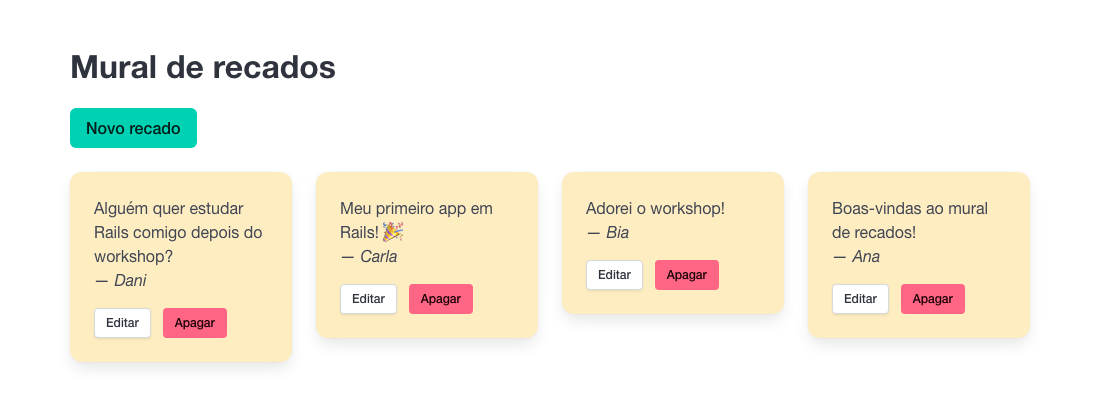
columns is-multilineecolumn is-one-quartermontam a grade: quatro recados por linha, que descem para a linha de baixo quando não cabem mais.cardecard-contentfazem o cartão, ehas-background-warning-lightpinta o fundo de amarelo clarinho, como um post-it.is-italicdeixa a autora em itálico.buttons,button is-smalleis-dangertransformam o Editar e o Apagar em botões pequenos, o Apagar em vermelho. Omt-4dá um espaço em cima deles.
Dê um palpite: recarregue a página. Como ficou o mural de recados?
Confira: a página fica parecida com esta:
Diminua a largura da janela do navegador: os cartões vão para baixo, um por linha, como numa tela de celular.
Terminou? Abra o passo 5. Arrume as páginas do formulário
5. Arrume as páginas do formulário
As páginas Novo recado e Corrigir recado também usam o layout, então já têm o Bulma. Só falta dar os nomes às partes delas.
Abra o app/views/messages/new.html.erb e troque tudo por:
<section class="section">
  <div class="container">
    <h1 class="title">Novo recado</h1>

    <%= form_with model: @message, class: "box" do |form| %>
      <div class="field">
        <%= form.label :author, "Seu nome", class: "label" %>
        <%= form.text_field :author, class: "input" %>
      </div>
      <div class="field">
        <%= form.label :content, "Recado", class: "label" %>
        <%= form.text_area :content, class: "textarea" %>
      </div>
      <%= form.submit "Postar recado", class: "button is-primary" %>
    <% end %>

    <%= link_to "Voltar", root_path %>
  </div>
</section>
Salve o arquivo.
boxé a caixa branca em volta do formulário.field,label,inputetextareaarrumam cada campo e o seu rótulo.button is-primaryé o botão principal, colorido, como o Novo recado.
Agora, faça o mesmo no app/views/messages/edit.html.erb. Troque tudo por:
<section class="section">
  <div class="container">
    <h1 class="title">Corrigir recado</h1>

    <%= form_with model: @message, class: "box" do |form| %>
      <div class="field">
        <%= form.label :author, "Seu nome", class: "label" %>
        <%= form.text_field :author, class: "input" %>
      </div>
      <div class="field">
        <%= form.label :content, "Recado", class: "label" %>
        <%= form.text_area :content, class: "textarea" %>
      </div>
      <%= form.submit "Salvar", class: "button is-primary" %>
    <% end %>

    <%= link_to "Voltar", root_path %>
  </div>
</section>
Salve o arquivo. Repare: é o mesmo código do new.html.erb, só com outro título e outro botão.
Confira: clique em Novo recado e, depois, em Editar num recado. As duas páginas ficam com o mesmo jeito do mural de recados: o título em destaque, o formulário numa caixa branca e o botão colorido.
Terminou? Abra o passo 6. Guarde o seu progresso
6. Guarde o seu progresso
Guarde o seu progresso com um commit, como no passo Guarde o seu progresso de Por onde começar?:
- No painel Source Control, clique no + ao lado de Changes (Stage All Changes).
- Escreva a mensagem
Deixa os recados com cara de post-ite clique em Commit. - Clique em Sync Changes e, na janela que abrir, em OK.
Confira: em Graph, o commit Deixa os recados com cara de post-it aparece com a etiqueta main e o ícone de nuvem.
Travou?
Abra o problema que aconteceu com você:
A página não mudou nada
Confira, nesta ordem:
- O
application.html.erbe oindex.html.erbestão salvos? - A linha do
<link>do Bulma está igual à do passo 2, dentro do<head>? - Recarregue com Cmd+Shift+R (Mac) ou Ctrl+Shift+R (Windows e Linux): às vezes o navegador guarda a página antiga.
- O Bulma vem da internet: confira se a sua conexão está funcionando.
Aparece um erro na página depois de mudar a view
Confira se os <% end %> continuam lá (o do each, no index.html.erb, e o do formulário, no new.html.erb e no edit.html.erb), e se não sobrou nenhum pedaço do código antigo. Compare o arquivo inteiro com o código dos passos 3, 4 e 5. Na dúvida, peça ajuda para alguém da mentoria. 💜
A página ficou bagunçada, com partes fora do lugar
Provavelmente falta fechar alguma <div>. Cada <div> precisa do seu </div>, e a <section>, do seu </section>. Uma </div> faltando não dá erro, mas bagunça a página. Compare com o código dos passos 3 e 4.
O mural de recados ficou escuro
Falta o data-theme="light" na linha do <html>, no app/views/layouts/application.html.erb (passo 2). Sem ele, o Bulma segue o modo escuro do seu computador.
Mentoria: veja as notas deste capítulo.
Terminou?
Siga para O que aconteceu? e entenda cada passo.